Ubi Erat Lupa: Technische Dokumentation
Dateneingabe mit DBeaver
DBeaver ist ein PostgreSQL-Client für macOS, Windows und Linux.
Auf dieser Seite beschreiben wir, wie du mit DBeaver Daten in die Lupa-Datenbank eingeben kannst.
Verbindungseinstellungen
- Lade die Community Edition von der DBeaver Download Seite
- Beim ersten starten fragt DBeaver ob du eine Datenbank erstellen willst -> Nein
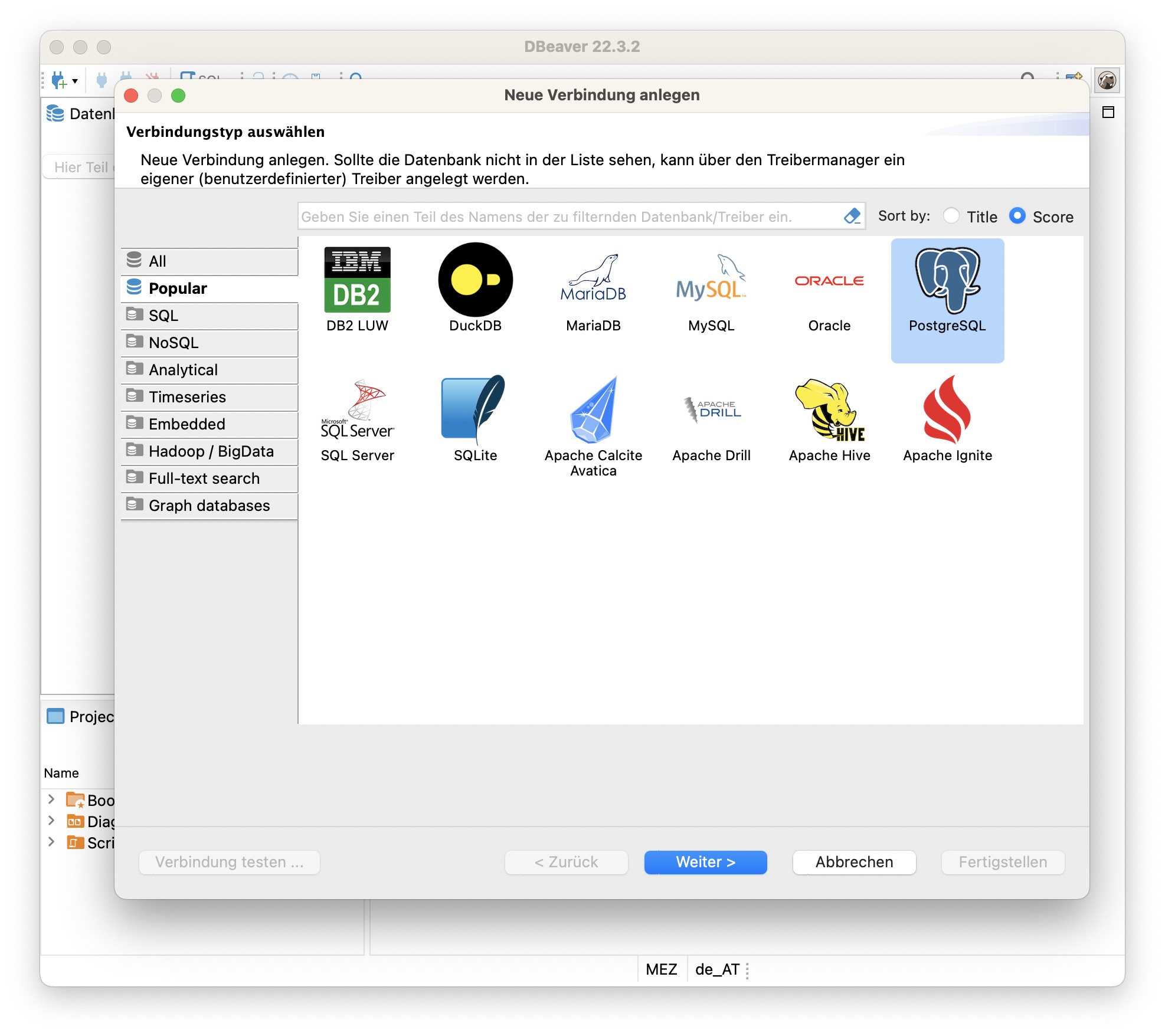
- Füge eine Verbindung zum PostgreSQL Server hinzu. Klicke falls notwendig auf das Icon links oben (Stecker mit Plus)
- Wähle PostgreSQL (blauer Elephant)
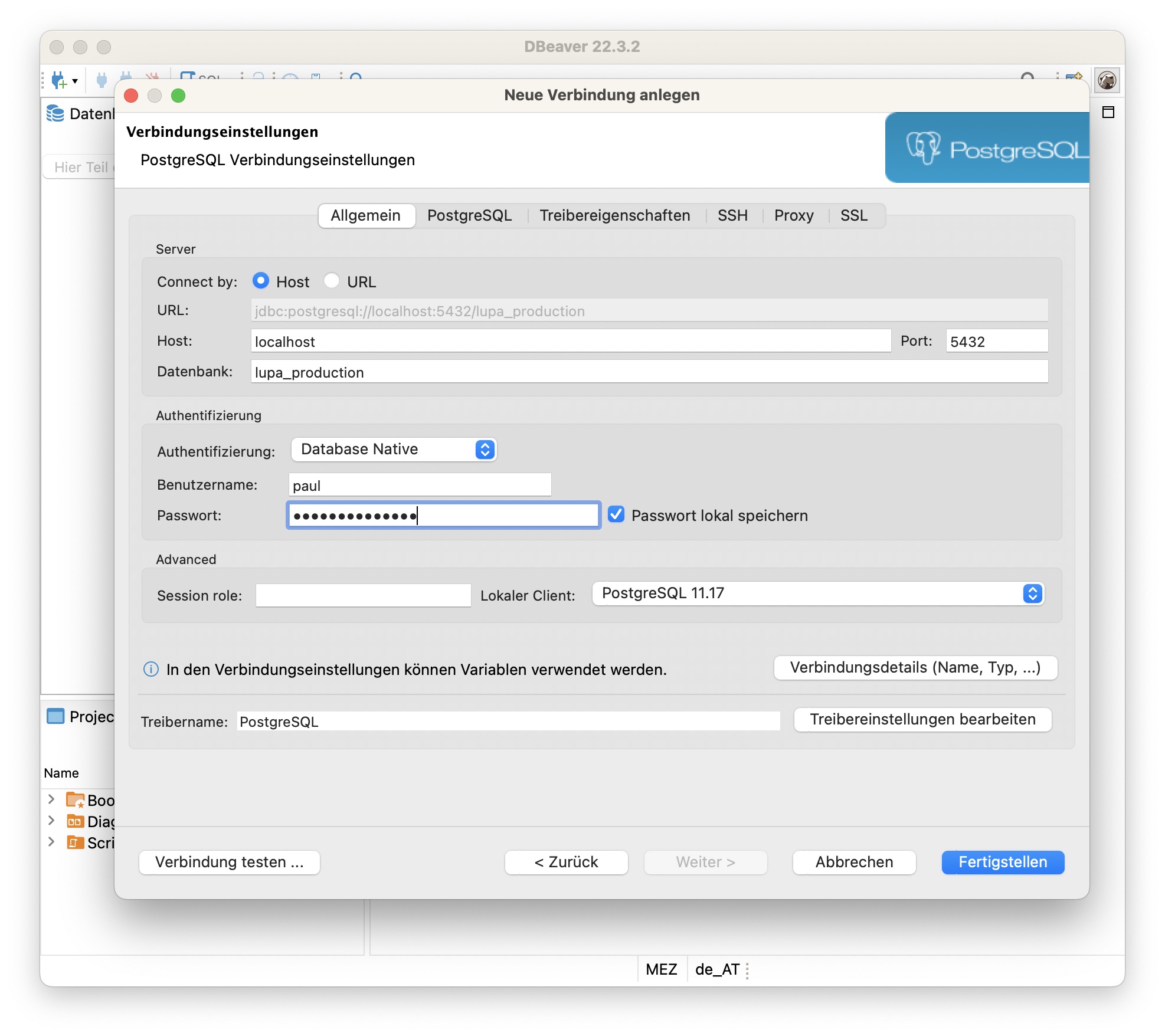
- Fülle zuerst die Felder im Reiter Allgemein aus:
- Datenbank: lupa_production
- Benutzername: dein Benutzername
- Passwort: dein Passwort
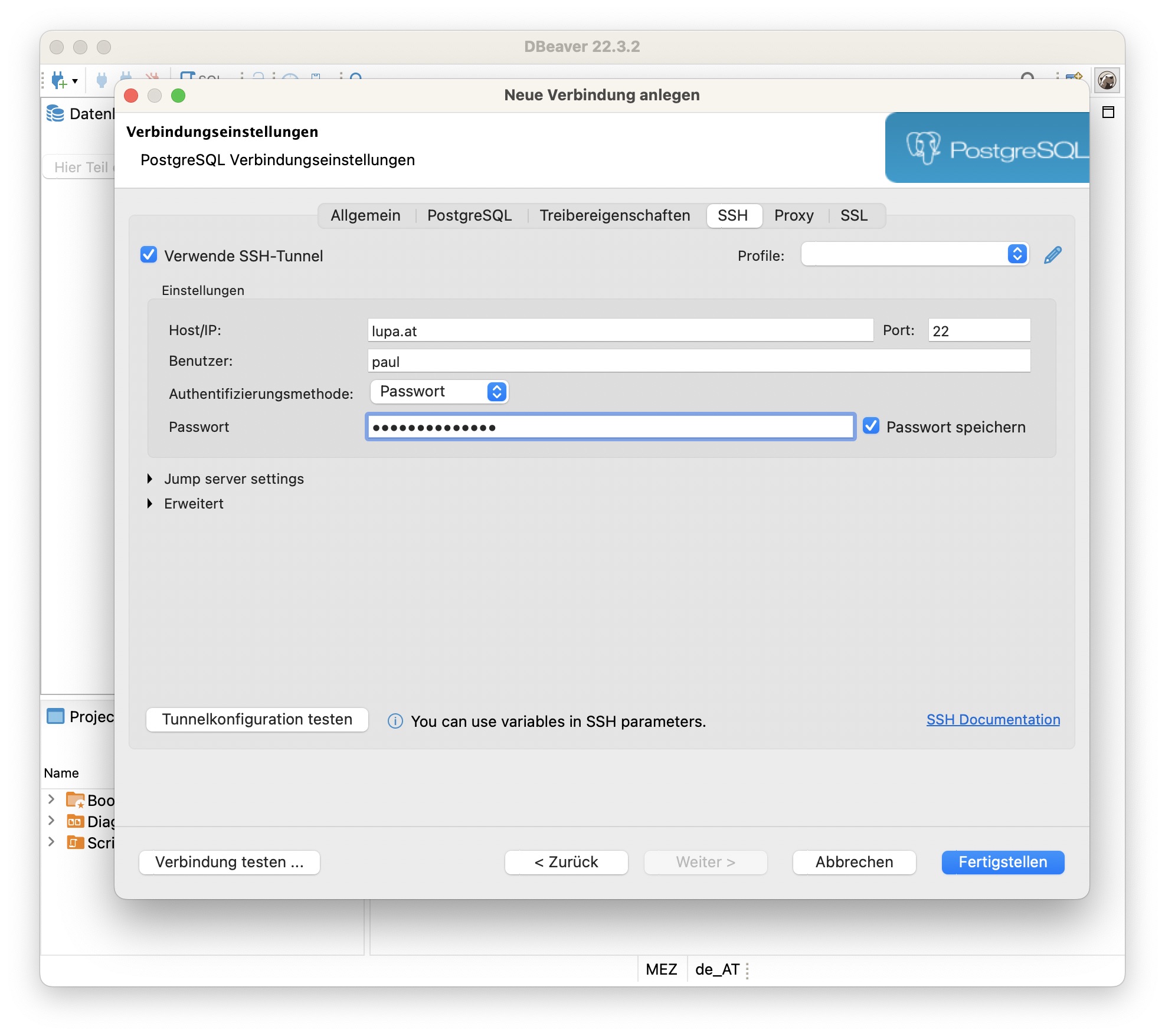
- Wechsle dann auf den Reiter SSH:
- Verwende SSH-Tunnel: Ja
- Host/IP: lupa.at
- Benutzer: nocheinmal dein Benutzername
- Passwort: nocheinmal dein Passwort
- Überprüfe ob alles funktioniert mit dem Button “Verbindung testen…” (links unten). Wahrscheinlich müssen beim ersten Mal noch Treiber geladen werden.
- Wenn alles funktiniert, klicke “Fertigstellen”
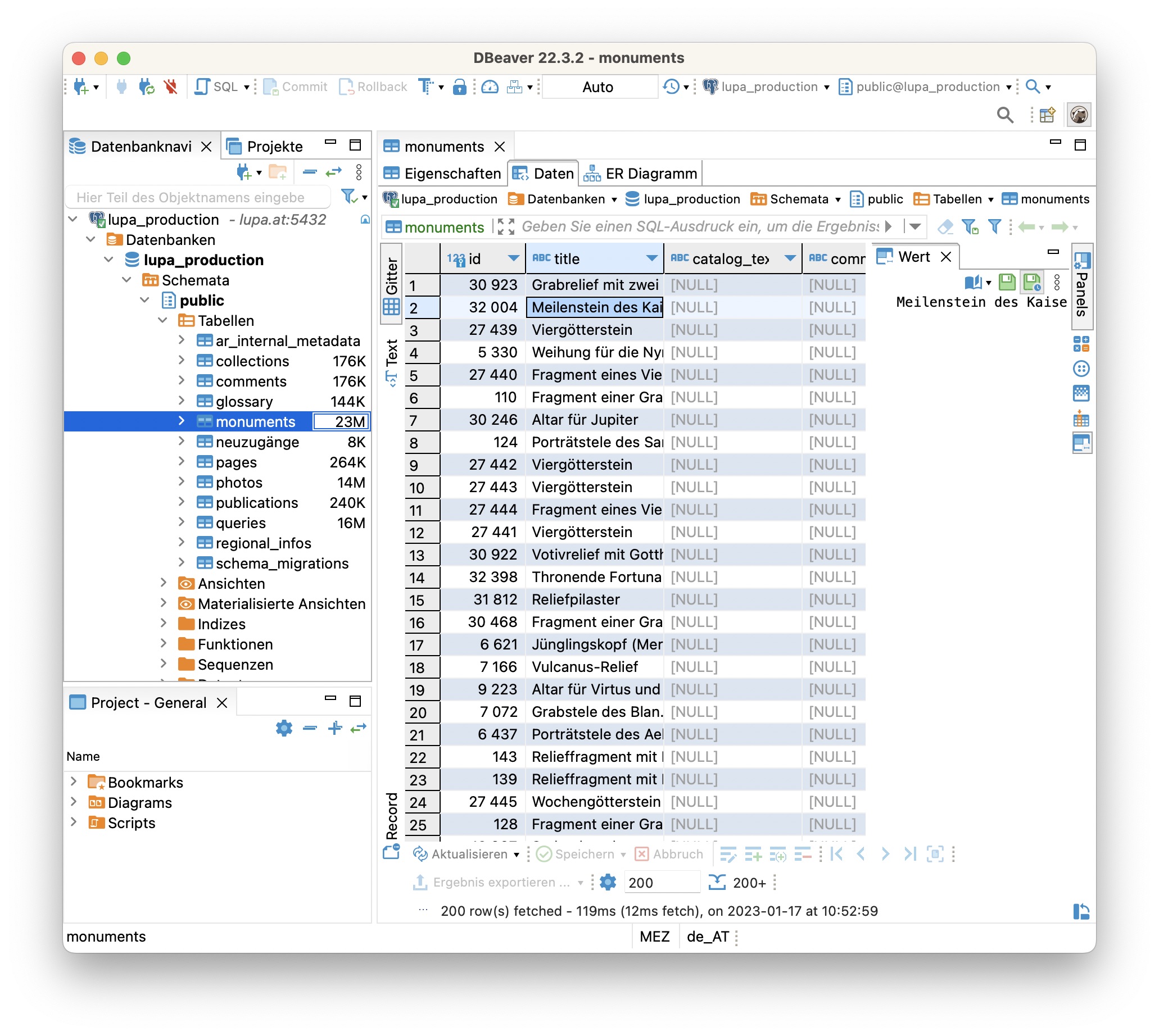
- Nun findest du die neue Verbindung in der Seitenleiste. Um zu den Steindenkmälern zu gelangen, folge diesem Pfad in der Seitenleiste:
- lupa_production
- Datenbanken
- lupa_production
- Schemata
- public
- Tabellen
- monuments
- Tabellen
- public
- Schemata
- lupa_production
- Datenbanken
- lupa_production
- Wechsle in den Reiter “Daten” um den Inhalt der Tabelle anzuzeigen